通過優(yōu)化Windows 10系統(tǒng)服務,實現(xiàn)開機一溜“OK”與運行流暢
在Windows 10系統(tǒng)中,系統(tǒng)服務是后臺運行的核心組件,負責處理從硬件交互到網(wǎng)絡連接等關鍵任務。并非所有默認開啟的服務都是每個用戶所必需的。一些不必要的服務會占用寶貴的系統(tǒng)資源(如CPU、內存和磁盤I/O),導致開機速度變慢、系統(tǒng)響應遲緩,甚至影響整體性能。通過有選擇性地調整系統(tǒng)服務的啟動類型,我們可以有效優(yōu)化系統(tǒng),讓電腦開機更快、運行更流暢,真正實現(xiàn)“開機一溜OK”的暢快體驗。
一、優(yōu)化前的準備工作:安全第一
在開始調整任何系統(tǒng)服務之前,進行充分的準備至關重要:
- 創(chuàng)建系統(tǒng)還原點:這是最重要的安全措施。在Windows搜索欄輸入“創(chuàng)建還原點”,打開系統(tǒng)屬性窗口,點擊“創(chuàng)建”按鈕,為當前系統(tǒng)狀態(tài)建立一個還原點。如果優(yōu)化后出現(xiàn)問題,可以輕松恢復到之前的狀態(tài)。
- 了解服務狀態(tài)與啟動類型:按
Win + R鍵,輸入services.msc打開“服務”管理器。在這里,你可以看到每個服務的名稱、描述、狀態(tài)(正在運行/已停止)和啟動類型(自動、自動(延遲啟動)、手動、禁用)。 - 識別關鍵服務:對于不熟悉的服務,切勿隨意禁用。可以右鍵點擊服務選擇“屬性”,查看其描述,或使用可靠的在線資源進行查詢。核心的Windows功能、安全軟件、網(wǎng)絡和音頻相關服務通常需要保持自動啟動。
二、可考慮優(yōu)化的常見服務類別
以下列舉一些通常對普通用戶(非服務器、特殊開發(fā)或企業(yè)環(huán)境用戶)非必需,可以調整為“手動”或“禁用”的服務示例。調整前請務必根據(jù)自身使用習慣判斷。
- 打印相關服務:
- Print Spooler:如果你從不使用打印機,可以將其啟動類型設置為“手動”或“禁用”。需要打印時再手動開啟。
- 藍牙支持服務:
- Bluetooth Support Service:如果您的電腦沒有藍牙設備或從不使用藍牙,可以將其設置為“手動”。
- 遠程相關服務:
- Remote Registry:此服務允許遠程用戶修改本機注冊表,出于安全考慮,普通用戶強烈建議設置為“禁用”。
- Remote Desktop Services:如果您不需要使用遠程桌面功能(被連接或連接他人),可以將其相關服務設置為“手動”。
- 系統(tǒng)輔助與通知服務:
- Connected User Experiences and Telemetry:此服務收集診斷和使用情況數(shù)據(jù)并發(fā)送給微軟。將其設置為“手動”或“禁用”可以略微減少資源占用并提升隱私性,但可能影響某些更新組件的獲取。
- Diagnostic Policy Service / Diagnostic Service Host等診斷類服務:可以設置為“手動”,在需要系統(tǒng)自行排查問題時再運行。
- Windows Search:此服務為文件、郵件等進行索引以提供快速搜索。如果你很少使用系統(tǒng)搜索功能,且索引過程常導致磁盤占用率高,可以將其設置為“手動”。但設置為“禁用”會導致開始菜單和文件資源管理器搜索功能完全失效。
5. 第三方軟件服務:
許多安裝的軟件會自行添加服務。定期檢查那些你已卸載軟件殘留的服務,或不再使用的軟件服務(如舊版顯卡工具、虛擬光驅等),并將其禁用。
三、優(yōu)化操作步驟
- 在“服務”窗口中,找到你想要調整的服務。
- 右鍵點擊該服務,選擇“屬性”。
- 在“常規(guī)”選項卡中,找到“啟動類型”。
- 從下拉菜單中選擇:
- 自動(延遲啟動):系統(tǒng)啟動完成后,再啟動該服務。適用于不急需但常用的服務,能加快初始開機速度。
- 手動:僅在需要時由系統(tǒng)或用戶觸發(fā)啟動。這是最安全的優(yōu)化選項,既能節(jié)省資源,又不會影響功能調用。
- 禁用:完全禁止服務啟動。僅對確認完全無用的服務使用。
- 點擊“應用”,然后點擊“停止”按鈕(如果服務當前正在運行),最后點擊“確定”。
四、高級技巧與注意事項
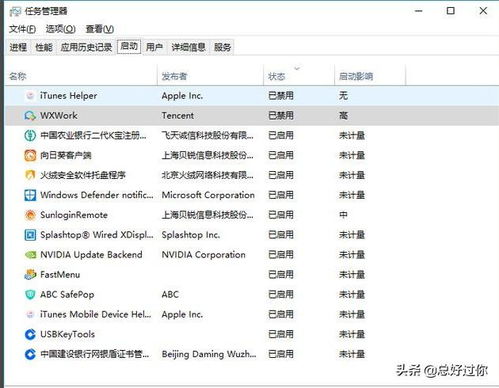
- 利用“任務管理器”的“啟動”選項卡:這與服務優(yōu)化相輔相成。禁用不必要的啟動程序,能從用戶層面進一步加速開機。
- 不要追求極致禁用:過度禁用服務可能導致功能異常,如無法連接某些網(wǎng)絡、無法安裝更新、外設無法識別等。建議每次只修改少量服務,重啟電腦測試穩(wěn)定性后再繼續(xù)。
- 關注“依存關系”:在服務的“屬性”對話框中,切換到“依存關系”選項卡,可以查看哪些服務依賴于此服務,以及此服務依賴哪些服務。禁用一個服務前,確保不會影響其他必需的服務。
- 對于游戲玩家:某些游戲反作弊系統(tǒng)或游戲平臺服務可能需要特定服務支持,修改前請查閱相關說明。
###
通過審慎地管理系統(tǒng)服務,將非核心、不常用的服務從“自動”調整為“手動”或“延遲啟動”,可以顯著減少系統(tǒng)啟動時的負載,釋放運行中的資源,從而提升Windows 10的整體響應速度和流暢度。這是一項需要耐心和謹慎的精細化操作,但其帶來的性能提升和更干凈的后臺環(huán)境,對于追求高效、流暢電腦體驗的用戶來說,無疑是值得的。記住,優(yōu)化是一個持續(xù)的過程,結合良好的使用習慣,你的電腦就能長期保持“一溜OK”的活力。
如若轉載,請注明出處:http://www.ledwiner.com.cn/product/76.html
更新時間:2026-06-15 21:11:40